Hi
Bueno debido a que e mi partición /var quede sin espacio y no pude modificar el espacio de esta por como tengo configurado mis particiones...:'(...y esto provoco que no pudiera actualizar mas mi ubuntu Gutsy así que me vi en la necesidad de buscar como cambiar esta configuración en el apt..
Los pasos son lo siguientes :
1.- Crear el archivo apt.conf dentro de /etc/apt o si existe saltarse esto.
2.- Agregar la siguiente linea al archivo :
Dir::Cache "[nuevo directorio]";
3.- Copiar archivos que están dentro de "/var/cache/apt" a la nueva ubicación de cache dir y listo...
Para probar que este todo bien solo basta con que realices un apt-get update o un install y wualaa..
eso...
viernes, septiembre 21, 2007


Ubuntu Gutsy Gibbon 7.10 - New Features
Hello..
Bueno ya que he terminado el proceso de prueba de los efectos de escritorio en ubuntu Gutsy...y me convencieron, los he dejado habilitados, pero me vi en la necesidad de googlear para encontrar la forma de configurar estos efectos de escritorio, y encontré la herramienta para hacer esto..;-).
Pero antes de hablar de la herramienta voy a hablar un poco de las mejoras que trae GUTSY.. obviamente desde mi punto de vista y con mis apreciaciones hacia estas .
** Apariencia (Efectos de Escritorio & Compiz Fusion)


El cambio fue que todo el manejo de las opciones de escritorio se controla desde una opción que se encuentra en Sistema/Preferencias/Aparencia, la cual esta compuesta de 5 viñetas en las cuales se configura :
* Tema : Se puede configurar los temas, ademas de poder cambiarlo desde ahí.
* Fondo : Administrar nuestra imagen de fondo.
* Tipografía : Aquí se puede manejar el tamaño y tipo de las letras de nuestro escritorio.
* Interface : Manejar como queremos que este nuestros menus y barras de herramientas
* Efectos de Escritorio : Aquí se pueden habilita o desabilitar los efectos para el escritorio, esta viñeta cuenta con 3 opciones : "Sin efecto", "Efectos Normales" y "Efectos Adicionales"
Ahora la gracia de esto es que ubuntu Gutzy trae ya incorporado el packete Compiz-Fusion , el cual permite agregar de forma facil los efectos a el escritorio, ahora si quires administrar estos efectos debes instalar la herramienta "Compizconfig-settings-manager", por medio de nuestro querido apt ..desde la consolo o usando el synaptic.
** Pantallas & Gráficos (Herramienta Gráfica para Configurar el X)

Esta nueva herramienta es la que mas me agrado , debido que ahora agregar el driver de nuestra tarjeta de vídeo , monitor, o agregar un nuevo monitor a nuestra segunda o n tarjeta de video es sumamente simple con esta nueva herramienta. Bueno en si esta herramienta es un GUI para manejar las configuraciones del X, esta herramienta se encuentra en Sistema/ Administración / Pantallas y Gráficos.
** Cambio rápido entre Sesiones de Usuarios
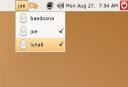
Bueno en si esta nueva tool no la he usado debido que en los equipos que uso soy el único usuario...;-)....y en mi hogar cuando estoy yo ..soy el único que usa el PC.
Básicamente esta herramienta consiste en que el panel de Gnome se agrega un applet el cual te permite cambiar entre las sessiones X disponibles....WAaaauuu increible...:-)
** Tracker (Desktop Search)
Bueno esta nueva herramienta es para búsqueda de archivos en nuestro escritorio y se llama Tracker.. es similar a Beagle o Google Desktop.... y se encuentra en Aplicaciones /Accesorios / Tracker Search tool
Esta herramienta funciona de la siguiente forma : indexa metadata información de nuestros documentos compuesto de palabras relevantes para nuestra busqueda..ahora esta herramienta busca documentos y archivos audio/video.
Ahora por que tracker y no beagle...simple por que tracker esta desarrollado en "C" y beagle esta desarrolaldo en Mono..;-)
Esta herramienta para mi a sido un dolor de cabeza ya que muchas veces me ha colgado mi equipo debido a que ocupa mucha memoria cuando hace los index de los archivos...es si la rengo desabilitada...osea eliminada..;-).....para poder hacer esto ejecuta desde una konsola "tracker-preferences" y ahi esta todo para desabilitar o decirle que use menos memoria....ahora si lo quieres desintalar synaptic o apt.
existe muchos nuevas características ..pero con estas nomas he trabajado o mirado ...así que de estas nomas le doy mi opinion...si quieres ver en mas detalle el resto de características aquí esta el link.
eso
Bueno ya que he terminado el proceso de prueba de los efectos de escritorio en ubuntu Gutsy...y me convencieron, los he dejado habilitados, pero me vi en la necesidad de googlear para encontrar la forma de configurar estos efectos de escritorio, y encontré la herramienta para hacer esto..;-).
Pero antes de hablar de la herramienta voy a hablar un poco de las mejoras que trae GUTSY.. obviamente desde mi punto de vista y con mis apreciaciones hacia estas .
** Apariencia (Efectos de Escritorio & Compiz Fusion)


El cambio fue que todo el manejo de las opciones de escritorio se controla desde una opción que se encuentra en Sistema/Preferencias/Aparencia, la cual esta compuesta de 5 viñetas en las cuales se configura :
* Tema : Se puede configurar los temas, ademas de poder cambiarlo desde ahí.
* Fondo : Administrar nuestra imagen de fondo.
* Tipografía : Aquí se puede manejar el tamaño y tipo de las letras de nuestro escritorio.
* Interface : Manejar como queremos que este nuestros menus y barras de herramientas
* Efectos de Escritorio : Aquí se pueden habilita o desabilitar los efectos para el escritorio, esta viñeta cuenta con 3 opciones : "Sin efecto", "Efectos Normales" y "Efectos Adicionales"
Ahora la gracia de esto es que ubuntu Gutzy trae ya incorporado el packete Compiz-Fusion , el cual permite agregar de forma facil los efectos a el escritorio, ahora si quires administrar estos efectos debes instalar la herramienta "Compizconfig-settings-manager", por medio de nuestro querido apt ..desde la consolo o usando el synaptic.
** Pantallas & Gráficos (Herramienta Gráfica para Configurar el X)

Esta nueva herramienta es la que mas me agrado , debido que ahora agregar el driver de nuestra tarjeta de vídeo , monitor, o agregar un nuevo monitor a nuestra segunda o n tarjeta de video es sumamente simple con esta nueva herramienta. Bueno en si esta herramienta es un GUI para manejar las configuraciones del X, esta herramienta se encuentra en Sistema/ Administración / Pantallas y Gráficos.
** Cambio rápido entre Sesiones de Usuarios

Bueno en si esta nueva tool no la he usado debido que en los equipos que uso soy el único usuario...;-)....y en mi hogar cuando estoy yo ..soy el único que usa el PC.
Básicamente esta herramienta consiste en que el panel de Gnome se agrega un applet el cual te permite cambiar entre las sessiones X disponibles....WAaaauuu increible...:-)
** Tracker (Desktop Search)
Bueno esta nueva herramienta es para búsqueda de archivos en nuestro escritorio y se llama Tracker.. es similar a Beagle o Google Desktop.... y se encuentra en Aplicaciones /Accesorios / Tracker Search tool
Esta herramienta funciona de la siguiente forma : indexa metadata información de nuestros documentos compuesto de palabras relevantes para nuestra busqueda..ahora esta herramienta busca documentos y archivos audio/video.
Ahora por que tracker y no beagle...simple por que tracker esta desarrollado en "C" y beagle esta desarrolaldo en Mono..;-)
Esta herramienta para mi a sido un dolor de cabeza ya que muchas veces me ha colgado mi equipo debido a que ocupa mucha memoria cuando hace los index de los archivos...es si la rengo desabilitada...osea eliminada..;-).....para poder hacer esto ejecuta desde una konsola "tracker-preferences" y ahi esta todo para desabilitar o decirle que use menos memoria....ahora si lo quieres desintalar synaptic o apt.
existe muchos nuevas características ..pero con estas nomas he trabajado o mirado ...así que de estas nomas le doy mi opinion...si quieres ver en mas detalle el resto de características aquí esta el link.
eso
jueves, septiembre 20, 2007
Soporte Tecnico
Hello :
Bueno como mis neuronas parece que están en la pampilla carreteando por que ando entero aweo&%$#..y mi 18 estubo relajado...me puse a buscar unos vídeo en youtube y encontré uno de un comercial de escudo de un soporte técnico...para distraerse un rato .
eso..
Bueno como mis neuronas parece que están en la pampilla carreteando por que ando entero aweo&%$#..y mi 18 estubo relajado...me puse a buscar unos vídeo en youtube y encontré uno de un comercial de escudo de un soporte técnico...para distraerse un rato .
eso..
domingo, agosto 19, 2007
Gentoo en Ubuntu

Mish...
Este fin de semana estaba medio aburrido de lo monótono que se estaba espesando a convertir mi vida, sin muchos retos en lo informático mas que arreglar cosas que hacen otros seres, así que tome cartas en el asunto y espese a ver que podía hacer para entretenerme.
Lo primero que se me vino a la mente fue cambia mi sistema operativo (Ubuntu), el cual cumple con lo que necesito pero me a vuelto muy pajero ...puro apt-get....así que me dije....¿ Que instalo ?....y en mis inicios en linux probé con gentoo el cual me gusto caleta, así que obviamente empece su instalación la cual no me causa demasiadas complicaciones...no es que sea un guru, pero después de haberlo instalado una vez ya se simplifica el proceso...y obviamente los errores se deben cometer una vez en la vida y se aprende de eso lo cual es aplicable a todos los aspectos de la vida y en la informática igual así que lo instale en un noche....realmente se noto el cambio altiro en mi pc...vuela...así que espeso el proceso de configuración "emerge world -all"....y ahí me acorde por que bote gentoo....todo el fin de semana me demoro la configuración de todo el sistema......pero ya esta casi completa...y me dado cuenta de una cosa....la cual ya la sabia pero me rehusaba a creerla.........pero las nuevas versiones de linux comen demasiados recursos en las maquinas, lo cual con los moustros de pc que hay hoy en dia ..no es muy notorio, pero al realizar una comparacion entre una maquina con gentoo y ubuntu gutzy.............mmmmmmmmmmmmmm
Le vuela la raja en velocidad gentoo...por algo gentoo es el pinguino mas rápido...así que decidí terminar la configuración de mi gentoo para dejarlo usable..aun que envejezca haciendo esto.....;-)
Pasado un rato me aburrí de navegar con links2 y quise ver el diario, así que pase a ubuntu y se me ocurrió montar la partición de gentoo .................. y wala espeso a funcionar el sistema...lo cual es cool.....de primera me sorprendió ya que me pillo medio aweonado...pero después me di cuenta que esa es al gracia de chroot.
En fin solo tube que montar proc y dev en la particion de gentoo y listo...estaba configurando mi sistema desde ubuntu.
En si los comados fueron los siguientes :
y después de haber montado esto pasamos a la conversion a gentoo# mount -t proc none [particion gentoo]/proc
# mount -o bind /dev [particion gentoo]/dev
# chroot [particion gentoo] /bin/bash
# env-update
>> Regenerating /etc/ld.so.cache...
# source /etc/profile
# export PS1="(gentoo) $PS1"

y con eso..se puede montar cualquier partición / de un sistema linux para trabajarlo desde otra versión....
jueves, agosto 09, 2007
Control de Samba !!!
Hi
Si están interesados en saber quien se conecta a tu pc desde una red Windows o desde un Linux usando samba... Aqui esta la solucion :
Lo primero que debemos hacer es configurar el archivo smb.conf que esta en /etc/samba y modificar la siguiente linea :
y cambiar la propiedad log file ej :
con esto todo el log de samba se queda en un mismo archivo de log.
Después de hacer esto solo basta reiniciar los demonios de samba y listo...
Ahiora, si quieres ver este log siempre agrega esta linea a tu root-tal y listo
eso..
Si están interesados en saber quien se conecta a tu pc desde una red Windows o desde un Linux usando samba... Aqui esta la solucion :
Lo primero que debemos hacer es configurar el archivo smb.conf que esta en /etc/samba y modificar la siguiente linea :
#### Debugging/Accounting ####%m = Hace referencia a la maquina que se connecto, por eso samba genera un log por cada maquina que se conecta.
# This tells Samba to use a separate log file for each machine
# that connects
log file = /var/log/samba/log.%m
y cambiar la propiedad log file ej :
log file = /var/log/samba/samba.log
con esto todo el log de samba se queda en un mismo archivo de log.
Después de hacer esto solo basta reiniciar los demonios de samba y listo...
#sudo /etc/init.d/smb restarto
#sudo smbd restart
#sudo nmbd restart
Ahiora, si quieres ver este log siempre agrega esta linea a tu root-tal y listo
eso..
Suscribirse a:
Entradas (Atom)